Suscripción

jueves, 14 de mayo de 2026

Intel RST y AMD StoreMI: cómo acelerar una PC usando un SSD NVMe y un HDD sin gastar de más


Intel RST y AMD StoreMI: cómo acelerar una PC usando un SSD NVMe y un HDD sin gastar de más

En los últimos años, el precio de las unidades SSD NVMe de gran capacidad aumentó considerablemente, especialmente en mercados donde el hardware importado tiene alta variación de costos. Esto llevó a muchos usuarios a buscar alternativas para mantener un sistema rápido sin reemplazar completamente sus discos rígidos tradicionales.

En ese contexto aparecen dos tecnologías muy interesantes:

  • Intel Rapid Storage Technology
  • AMD StoreMI

Ambas permiten combinar la velocidad de un SSD con la capacidad de almacenamiento de un HDD, mejorando notablemente el rendimiento general del sistema sin necesidad de invertir en un SSD enorme.


¿Qué hacen Intel RST y AMD StoreMI?

Estas tecnologías funcionan como sistemas de aceleración o “caché inteligente”.

La idea es simple:

  • El HDD almacena todos los datos.
  • El SSD NVMe actúa como una capa ultra rápida.
  • Los archivos y programas más utilizados se copian automáticamente al SSD.
  • El usuario obtiene tiempos de carga mucho más rápidos sin perder capacidad de almacenamiento.

En la práctica:

✅ Windows inicia más rápido
✅ Juegos y programas abren antes
✅ Menores tiempos de carga
✅ Mejor respuesta general del sistema
✅ Aprovechamiento de discos viejos grandes


¿Por qué hoy tiene sentido usar estas tecnologías?

Con los SSD NVMe de 2TB o 4TB teniendo precios elevados, muchos usuarios terminan en esta situación:

OpciónProblema
Comprar solo SSD grandeMuy caro
Usar solo HDDSistema lento
SSD pequeño + HDDFalta de espacio en SSD

Tecnologías como Intel RST y AMD StoreMI permiten aprovechar:

  • Un SSD NVMe económico de 120GB, 240GB o 500GB
  • Un HDD SATA grande y barato de 1TB, 2TB o más

Logrando un equilibrio excelente entre:

  • Velocidad
  • Capacidad
  • Costo

Diferencias entre Intel RST y AMD StoreMI

CaracterísticaIntel RSTAMD StoreMI
PlataformaIntelAMD
Función principalCaché SSDTiering inteligente
Requiere chipset compatible
Compatible con NVMe
Mejora boot de Windows
ConfiguraciónBIOS + driverSoftware
Ideal paraPCs IntelPCs Ryzen

Intel RST: cómo funciona

Intel Rapid Storage Technology utiliza una función llamada “Intel Smart Response Technology”.

El sistema identifica automáticamente:

  • aplicaciones más usadas
  • archivos frecuentes
  • datos del sistema operativo

Y los mueve al SSD para acelerar el acceso.


Requisitos para Intel RST

Antes de comenzar necesitás:

Hardware compatible

  • Motherboard Intel compatible con RST
  • Chipset Intel compatible
  • SSD NVMe
  • HDD SATA
  • Modo UEFI

Software

  • Drivers Intel RST
  • BIOS con Intel RST habilitable

Cómo configurar Intel RST paso a paso

1. Instalar ambos discos

Conectá:

  • SSD NVMe
  • HDD SATA

El HDD será el disco principal de almacenamiento.


2. Entrar al BIOS

Al iniciar la PC:

  • presionar DEL o F2

Buscar:

  • SATA Mode
  • Storage Configuration

3. Cambiar el modo SATA a Intel RST

Modificar:

  • AHCI → Intel RST / RAID

Guardar cambios y reiniciar.

⚠️ Importante:
Si Windows ya fue instalado en modo AHCI, cambiar esto después puede provocar errores de arranque.

Lo ideal es configurarlo antes de instalar Windows.


4. Instalar Windows

Instalar Windows normalmente.

Durante la instalación:

  • seleccionar el HDD como disco principal
  • dejar el SSD libre

5. Instalar drivers Intel RST

Descargar desde:

Intel Rapid Storage Technology

Instalar y reiniciar.


6. Configurar aceleración

Abrir Intel RST.

Buscar:

  • “Accelerate”
  • “Enable acceleration”

Seleccionar:

  • HDD principal
  • SSD NVMe como caché

Elegir modo:

ModoCaracterística
EnhancedMás seguro
MaximizedMás rápido

Recomendado para uso general: Enhanced.


Resultado esperado con Intel RST

Después de algunos días de uso:

✅ Inicio de Windows mucho más rápido
✅ Programas frecuentes acelerados
✅ Juegos cargando más rápido
✅ Menor uso intensivo del HDD

El sistema “aprende” qué aplicaciones utilizás más.


AMD StoreMI: cómo funciona

AMD StoreMI utiliza una técnica llamada “tiered storage”.

A diferencia de Intel RST, StoreMI fusiona discos rápidos y lentos en una sola unidad lógica inteligente.

Los datos “calientes” pasan al SSD automáticamente.


Requisitos para AMD StoreMI

Hardware compatible

  • Procesador AMD Ryzen
  • Motherboard AMD compatible
  • SSD NVMe
  • HDD SATA

Software

  • AMD StoreMI

Cómo configurar AMD StoreMI paso a paso

1. Instalar discos

Conectar:

  • SSD NVMe
  • HDD SATA

2. Instalar Windows

Generalmente se recomienda:

  • instalar Windows en el HDD
  • dejar el SSD vacío

Aunque también puede hacerse sobre SSD dependiendo de la configuración deseada.


3. Descargar AMD StoreMI

Descargar desde:

AMD StoreMI Official Website

Instalar y reiniciar.


4. Abrir StoreMI

El software detectará:

  • discos rápidos
  • discos lentos

5. Crear unidad acelerada

Seleccionar:

  • HDD SATA
  • SSD NVMe

Elegir:

  • tamaño de caché
  • disco principal

StoreMI creará automáticamente una unidad híbrida optimizada.


6. Esperar optimización automática

Con el uso diario:

  • Windows
  • juegos
  • aplicaciones

comenzarán a moverse automáticamente al SSD.

No requiere intervención manual.


Ventajas reales en el uso diario

Para gaming

Un HDD tradicional puede tardar muchísimo en:

  • cargar mapas
  • abrir juegos pesados
  • instalar updates

Con StoreMI o RST:

✅ tiempos de carga mucho menores
✅ menos stuttering
✅ mejor experiencia general


Para trabajo y oficina

Mejoras visibles en:

  • apertura de navegador
  • Office
  • Photoshop
  • sistemas de gestión
  • compilación de software

Para reutilizar hardware viejo

Estas tecnologías son ideales para:

  • PCs antiguas
  • upgrades económicos
  • equipos de oficina
  • PCs gamer económicas

Con una inversión pequeña en SSD NVMe se obtiene una mejora enorme.


¿Conviene hoy usar estas tecnologías?

Sí, especialmente cuando:

  • el presupuesto es limitado
  • se necesita mucho espacio
  • no alcanza para un SSD grande

La combinación:

  • SSD NVMe pequeño
  • HDD grande

sigue siendo una de las mejores relaciones precio/rendimiento.


Recomendaciones finales

Conviene usar Intel RST o StoreMI si:

✅ Tenés un HDD grande y lento
✅ Querés mejorar rendimiento sin gastar demasiado
✅ Necesitás mucho almacenamiento
✅ Usás juegos o programas pesados


No conviene si:

❌ Ya tenés un SSD NVMe grande
❌ Buscás máxima simplicidad
❌ Cambiás discos frecuentemente


Conclusión

Intel Rapid Storage Technology y AMD StoreMI son tecnologías extremadamente útiles para extender la vida útil de PCs existentes y mejorar rendimiento sin realizar inversiones enormes.

En una época donde los SSD de gran capacidad tienen precios elevados, combinar un SSD NVMe económico con un HDD SATA sigue siendo una estrategia muy inteligente.

El resultado es una PC notablemente más rápida, con gran capacidad de almacenamiento y un costo mucho más accesible.

martes, 24 de marzo de 2026

Visualizar Contenido Multimedia Series y Pelis En TV Box Sin Costos con VPN


📺 Cómo instalar aplicaciones en tu TV Box Android (guía fácil paso a paso)

Si tenés un TV Box Android y querés empezar a usar nuevas aplicaciones para ver contenido, este tutorial es para vos. No necesitás conocimientos técnicos: simplemente seguí estos pasos y en pocos minutos lo tendrás funcionando.


🔧 Paso 1: Descargar los archivos

Primero, necesitás descargar dos archivos importantes desde tu computadora.

Xup3r: Descargalo haciendo click aca!

UrbanVPN: Descargalo haciendo click aca!

(Alternativa Oficial GooglePlay) Hola VPN: Descargalo haciendo click aca!

Una vez descargados:

  • Copialos a un pendrive (memoria USB)
  • Asegurate de que estén bien guardados y listos para usar

🔌 Paso 2: Conectar e instalar

Ahora vamos al TV Box:

  1. Conectá el pendrive en el puerto USB del equipo
  2. Encendé el TV Box
  3. Abrí el gestor de archivos (suele llamarse “File Manager” o “Administrador de archivos”)
  4. Buscá el pendrive y abrí los archivos descargados
  5. Instalá ambas aplicaciones siguiendo las instrucciones en pantalla

👉 Es normal que te pida permisos, simplemente aceptalos para continuar.


🌎 Paso 3: Configurar la VPN

Una vez instaladas las apps:

  1. Abrí la aplicación UrbanVPN u HolaVPN
  2. Ignora las suscripciones o descargas alternativas
  3. Elegí conectarte a:
    • Chile 🇨🇱, o
    • México 🇲🇽

💡 Consejo:
Si notás que funciona lento, probá cambiar entre uno y otro país hasta encontrar el que mejor rendimiento tenga.


▶️ Paso 4: Disfrutar el contenido

¡Ya casi está!

  1. Abrí la aplicación de videos Xup3rTV
  2. Empezá a ver el contenido directamente

⚠️ Importante:

  • No es necesario registrarse
  • No actualices la aplicación

🔁 Recordatorio importante

Cada vez que apagues y vuelvas a encender el TV Box, vas a tener que repetir los pasos 3 y 4 para que todo funcione correctamente.


⚠️ Nota sobre el funcionamiento

En algunos casos pueden aparecer:

  • Problemas de conexión
  • Lentitud en la carga

👉 No te preocupes:
Estos inconvenientes suelen solucionarse solos con el tiempo, sin que tengas que hacer nada.


✅ ¡Listo!

Siguiendo estos pasos ya podés instalar y usar aplicaciones en tu TV Box Android de forma simple.

sábado, 2 de agosto de 2025

Datos Tecnicos De Tu Computadora Usando Unicamente Consola CMD


🖥️ Ficha Tecnica de PCs sin desarmar: comandos WMIC que todo técnico debería conocer

Si trabajás con computadoras, sabés que muchas veces necesitás saber qué hardware tiene una máquina sin abrirla. Ya sea para presupuestar una reparación, hacer un inventario o verificar compatibilidad, existe una herramienta muy útil en Windows: WMIC (Windows Management Instrumentation Command-line).

Con simples comandos desde la terminal podés ver:

  • El modelo y velocidad del procesador

  • La cantidad de memoria RAM y sus características

  • Qué disco tiene instalado y su estado

  • El modelo de la placa madre y del BIOS

  • Información de la placa de video y red, entre otros

Todo esto sin necesidad de abrir el gabinete ni instalar software adicional.


Listado de Comandos WMIC

Este listado contiene comandos WMIC útiles para obtener información técnica de los equipos sin necesidad de desarmarlos. Ideal para técnicos o locales de computación que quieran realizar diagnósticos o inventarios rápidos.

🧠 Hardware General

¿Qué querés saber?

Comando

Modelo y fabricante del CPU

wmic cpu get Name,Manufacturer,MaxClockSpeed

Cantidad de núcleos/hilos

wmic cpu get NumberOfCores,NumberOfLogicalProcessors

RAM instalada (slots)

wmic memorychip get BankLabel,Capacity,Manufacturer,Speed

Total de RAM (en bytes)

wmic computersystem get TotalPhysicalMemory

Modelo de placa madre

wmic baseboard get Product,Manufacturer,SerialNumber

Modelo del BIOS

wmic bios get Manufacturer,Name,Version,SerialNumber

Modelo del equipo (marca/modelo)

wmic computersystem get Manufacturer,Model

Arquitectura (32 o 64 bits)

wmic os get osarchitecture

💾 Discos y Almacenamiento

¿Qué querés saber?

Comando

Modelo de disco/s

wmic diskdrive get Model,InterfaceType,SerialNumber,MediaType

Capacidad de cada disco

wmic diskdrive get size

Estado SMART básico

wmic diskdrive get status

Letra, tipo y sistema de archivos de las particiones

wmic logicaldisk get name,description,filesystem,size,freespace

🖥️ Video y Pantalla

¿Qué querés saber?

Comando

Modelo de GPU / Adaptador de video

wmic path win32_videocontroller get name,adapterram

Resolución de pantalla

wmic desktopmonitor get screenheight,screenwidth

🔌 Red y Conectividad

¿Qué querés saber?

Comando

Nombre y MAC de interfaces de red

wmic nic where "NetEnabled='true'" get Name,MACAddress

Dirección IP

wmic nicconfig where "IPEnabled='true'" get Description,IPAddress

🖱️ Otros útiles

¿Qué querés saber?

Comando

Sistema operativo (versión, nombre)

wmic os get Caption,CSDVersion,OSArchitecture,Version

Tiempo encendido (uptime)

wmic os get LastBootUpTime

Usuario actual del sistema

wmic computersystem get username

Listado de procesos activos

wmic process list brief

Programas instalados

wmic product get name,version

🛠️ Tips útiles para tu local

- Combiná estos comandos en scripts .bat para generar informes automáticos.
- Usá la redirección `> archivo.txt` para guardar los resultados en archivos de texto.
- Por ejemplo: `wmic cpu get Name > diagnostico_cpu.txt`


¡Una herramienta simple pero muy poderosa para quienes trabajamos con hardware todos los días!


martes, 20 de mayo de 2025

Desbloquear Bitlocker de disco por CMD


Instrucciones

Es posible que BitLocker no se desbloquee cuando se ingresa la clave. Cuando se ingresa la clave (incluso cuando está registrada en Active Directory), BitLocker informa que se aceptó la clave y que el desbloqueo se realizó correctamente, pero luego le solicita que vuelva a ingresar la clave. Este comportamiento se repite.


Solución alternativa para desbloquear

Para finalizar este bucle de recuperación de BitLocker, BitLocker debe estar suspendido desde WinRE. Para ello, realice los siguientes pasos:

  • En la página en la que se le solicita ingresar la clave de recuperación, seleccione el enlace Omitir esta unidad en la parte inferior. Debería aparecer un menú que le permita acceder a un símbolo del sistema. La secuencia es Opciones>avanzadas, Solución de> problemas, Opciones>avanzadas, Símbolo del sistema.
  • En el símbolo del sistema, utilice el siguiente comando para comprobar el estado de BitLocker de C: Conducir:
    • manage-bde -status c:
  • Si el estado se devuelve como bloqueado, debe usar el siguiente comando para desbloquearlo con su contraseña de recuperación:
    • manage-bde -unlock c: -rp "ingrese aqui su codigo de desbloqueo"
  • Una vez que la unidad esté desbloqueada, debe usar el siguiente comando para suspender la protección:
    • manage-bde -protectors -disable c:
  • Salga y reinicie el sistema.

miércoles, 13 de septiembre de 2023

Reset contadores + menu secreto Impresora Brother T500W


Si prefieres ver el proceso en youtube, ingresa aquí:


Para poder resetear los contadores de la t500 vamos a tener q retomar a los viejos tiempos en los que desbloqueábamos un menu secreto en los videojuegos de la vieja escuela  con una combinación de teclas.

Para comenzar, vamos a desenchufar la maquina, luego mantener el botón menú sin soltar y volvemos a a enchufar la maquina(siempre sin soltar el botón menú)
Aparecerá el menú secreto llamado MAINTENENCE MENU. Muchas veces, al instante puede aparecer ERROR 46 o 4600. No hay que preocuparse ya que es parte del error de los contadores

Vamos a utilizar las flechas arriba y abajo hasta el numero 8, luego le damos al botón OK, luego, con las mismas flechas, elegimos el 0 y volvemos a darle al botón Ok.
Una vez realizado esto se abrirá un abanico de opciones las cuales vamos a tener q ir navegando entre ellas con los botones NEGRO/COLOR hasta llegar a la opción PURGEXXXX(X=números) le damos OK.
Volvemos a utilizar las flechas hasta llegar al "2" le damos a OK , luego al "7" y le damos a OK, luego al "8" y le damos al OK luego al "3" y le damos al OK.

Una vez realizado esto va a figurar PURGE00000 q indica el reseteo se realizo con exito. para finalizar tocamos el botón DETENER/SALIR y listo. 
En algunos modelos hay que desenchufar y volver a enchufar la maquina xq no realizan el reinicio del equipo y debemos hacerlo manualmente.

Y esto es todo! Hay que tener en cuenta que esto solo corresponde a un reseteo por software, y que si las almohadillas están colapsadas de tinta, van a requerir atención y mantenimiento ya que pueden generar daños irrecuperables al equipo.

martes, 9 de noviembre de 2021

Cómo actualizar BIOS de placa base sin procesador ni memoria RAM

Muchos de nosotros hemos infravalorado alguna vez la importancia de actualizar BIOS. Es una acción que muchos usuarios temen por el siempre hecho de tener que tocar un elemento crítico para el arranque como es la BIOS. Pero nosotros os enseñaremos como hacerlo sin ni siquiera necesitar CPU o memoria RAM mientras que la placa sea compatible con el método.

Actualizar BIOS

Cuándo es necesario actualizar la BIOS

En plataformas ya con suficiente recorrido como por ejemplo placas Intel Z390, Intel B360 y del estilo en donde los chipsets llevan bastante tiempo entre nosotros, quizás no sea una acción demasiado trascendentalPero en plataformas de estreno como son por ejemplo los AMD Ryzen 3000 con el nuevo chipset X570 será una acción vital.

La BIOS es el sistema básico de entrada y salida, y se encarga de la inicialización de todos los dispositivos que están conectados a la placa base, incluidas la CPU y la memoria RAM. En algunas ocasiones como las de los Ryzen 3000, la plataforma sale a la luz bastante verde. Por lo que no es de extrañar que nos encontremos con bastantes problemas a la hora de arrancar el equipo con una nueva CPU y un set de memorias nuevas o incluso también antiguas. Será en esta ocasión cuando necesitemos tirar de una actualización para intentar que todos los dispositivos sean detectados correctamente.

Otro de los motivos por el que debemos de actualizar la BIOS será cuando, por alguna razón, nuestro equipo comience a hacer “cosas raras” como reinicios sin motivo aparente, disminución de la frecuencia de la memoria o CPU, etc. Puede ser que por algún motivo la configuración se haya modificado, por ejemplo, al meter un nuevo procesador o algún módulo nuevo de memoria RAM.

Actualizar BIOS paso01

Y si al arrancar no se enciende la pantalla ¿Cómo puedo actualizar BIOS?

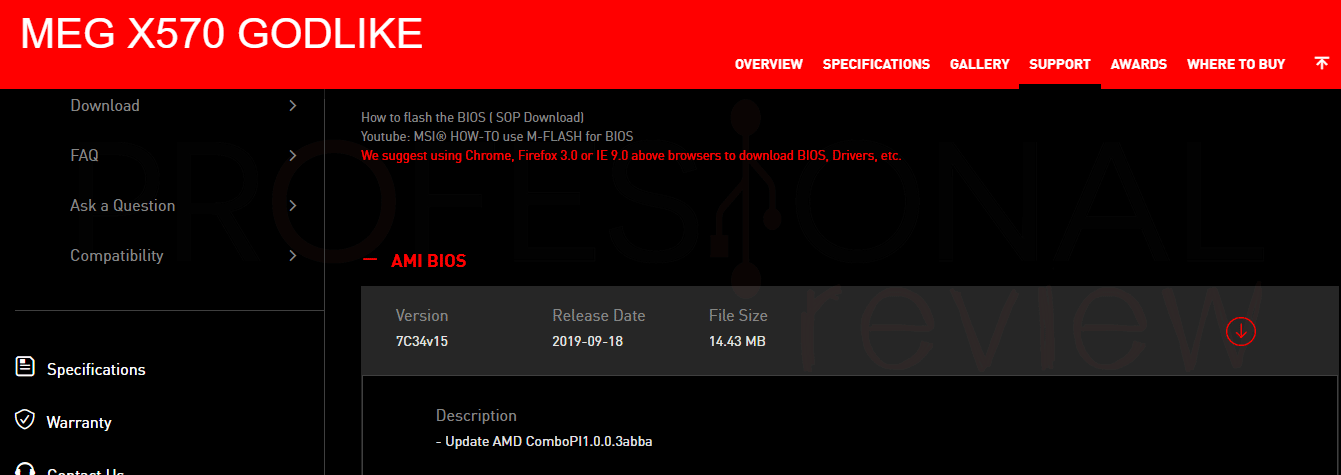
Ya hemos visto en otros artículos en Profesional Review cómo poder actualizar la BIOS con los métodos normales que principalmente son dos:

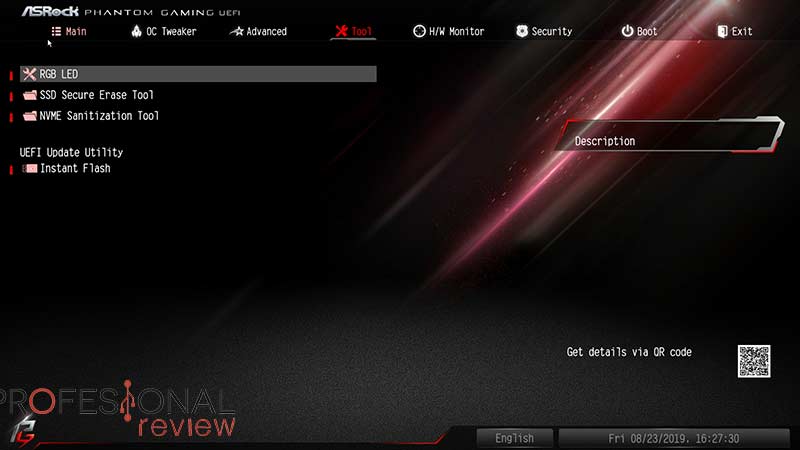
  • Directamente desde la BIOS: siendo el método más seguro, podemos entrar en la BIOS y ejecutar la herramienta integrada que casi todas tienen para actualizar la BIOS desde Internet o desde la unidad de almacenamiento en donde la hayamos descargado.
  • Desde el sistema operativo: todos los fabricantes principales tienen un software que se instalan en el sistema operativo para poder hacer esta actualización sin necesidad de entrar en la BIOS. El método a seguir es prácticamente el mismo.

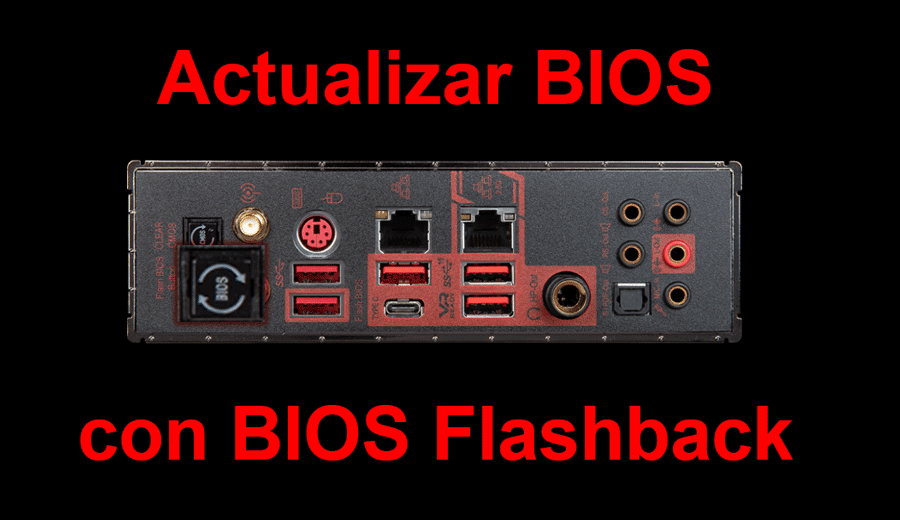
Pero existe una tercera forma de hacerlo que será directamente con un botón ubicado en la placa base. No todas ofrecen esta función llamada BIOS flashback, con la que podremos actualizar BIOS sin tener absolutamente nada de hardware conectado a ella. Esto es ideal cuando tenemos hardware a priori incompatible o que hace no arrancar ni siquiera la pantalla para interactuar con la BIOS.

BIOS Flashback: qué fabricantes la tienen y qué placas

Actualizar BIOS paso02

Responder a la primera pregunta es fácil, ya que Asus, MSI, Gigabyte – AORUS y ASRock tienen esta tecnología disponible. Incluso otros fabricantes como NZXT la implementan, o algunos portátiles gaming selectos y orientados al overclocking.

Normalmente las placas que tienen esta opción son las que cuentan con doble BIOS o Dual BIOS. Estas placas son de gama media y alta, con chipsets que permiten el overclocking, y en consecuencia, necesitan un método efectivo para volver a restablecer una BIOS en caso de que la práctica falle. Entonces BIOS Flashback está diseñado para recuperar una BIOS de un error grave.

Esta función nos permite introducir el archivo BIOS en una unidad flash USB, y poder actualizar directamente la BIOS desde ahí. Tan solo necesitaremos conectar a alimentación de la placa para disponer de esta función.

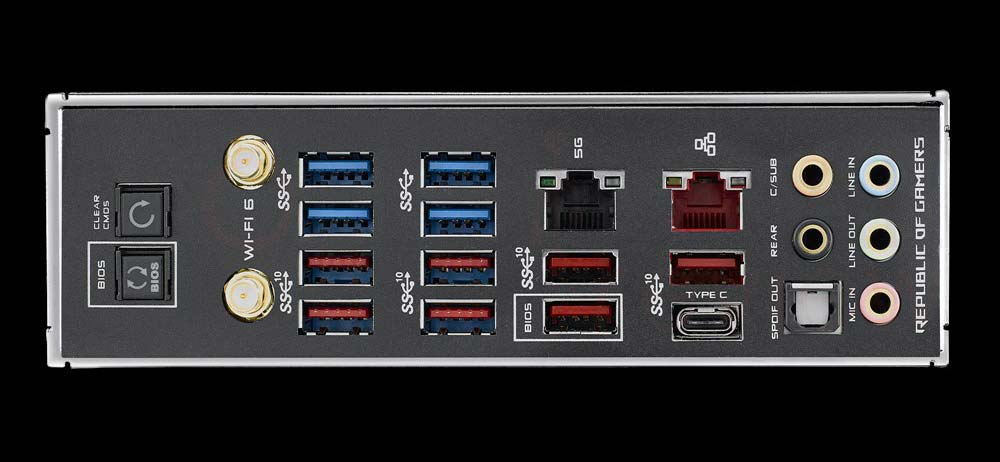
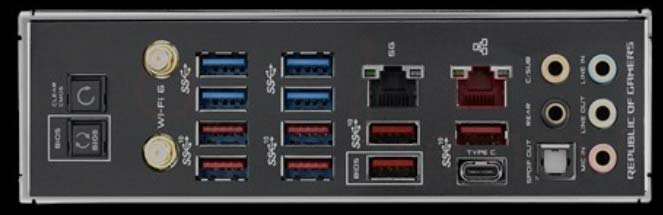
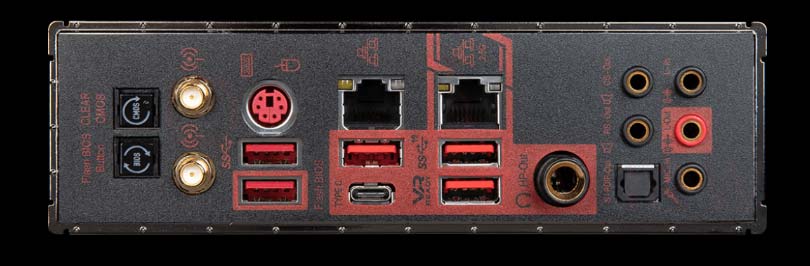
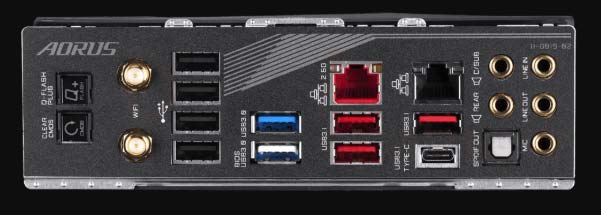
Respecto a las placas compatibles, esto es bastante relativo, y cada uno de nosotros tendremos que irnos a las especificaciones o manual de la palca para averiguarlo. La forma más rápida de hacerlo será mirando en el panel E/S de la placa y buscar el botón “BIOS Flashback” (Asus y MSI), “Q-Flash Plus” (AORUS/Gigabye) o “Flash BIOS” (ASRock) en función del fabricante. Nunca debemos confundir este botón con el de Clear CMOS, es una función totalmente distinta.

Si no vemos éste botón en el exterior, es posible que esté en el interior de la propia placa, aunque lo más probable es que definitivamente no tengan esta función. Nuestro mejor aliado en un manual de usuario será Ctrl + F y buscar la palabra clave “flash” o “BIOS” para ver si hablando del asunto.

Actualizar BIOS paso03

Las que no tienen esta función, no podrán actualizarse mediante éste método. No nos quedaría más remedio que hacerlo desde la BIOS o desde el software instalado en Windows.

Actualizar BIOS sin CPU ni RAM con BIOS flashback

Sin más, veamos el procedimiento a seguir en cada uno de los cuatro fabricantes principales. Estos pasos vendrán también en el manual de instrucciones de cada modelo compatible.

Cómo actualizar BIOS Asus desde USB

Comenzaremos por el método de actualización de las placas Asus. Recomendamos siempre descargar el manual de usuario para contrastar la información que damos con la placa en cuestión. El sistema por ahora es genérico en todas las placas Asus compatibles, así que no deberíamos tener problemas.

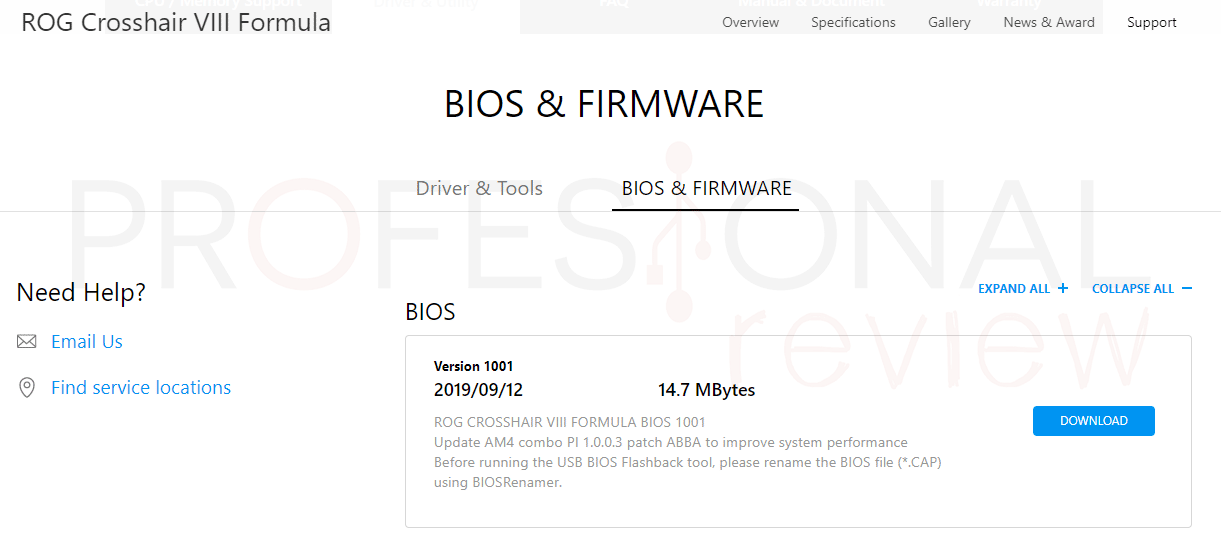
  • Primero descargamos el fichero comprimido de la BIOS desde el apartado de soporte de la placa.

Actualizar BIOS paso04

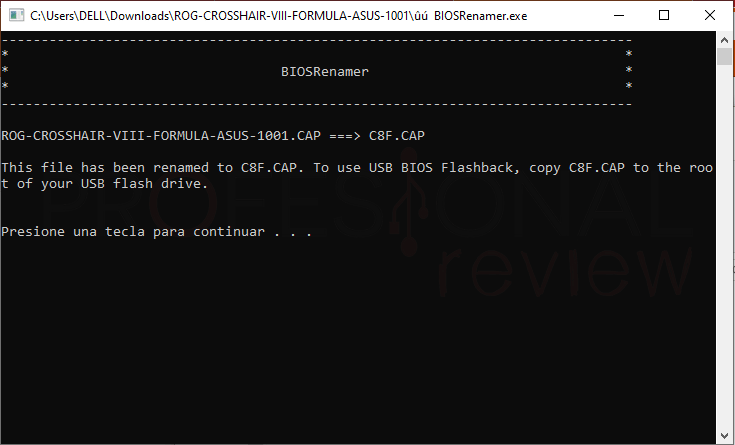
  • Descomprimimos el fichero ZIP, el cual tendrá dos archivos, de los cuales uno debemos renombrar. Recomendamos activar la opción de Vista -> Extensión de nombre de archivos en el navegador de archivos para ver cuál es el que debemos renombrar.
  • En todo caso, tendremos un segundo archivo ejecutable que hará automáticamente esta tarea por nosotros. De esta forma estaremos seguro de que nombre darle al fichero, que será “C8F.CAP”.

Actualizar BIOS paso05

  • Debemos meter este fichero .CAP en una unidad flash con sistema de archivos FAT32El fichero no puede estar metido dentro de ninguna carpeta.
  • Ahora debemos de tener la placa base apagada, pero siempre con el conector ATX conectado a ella y con alimentación. No es necesario conectar los cables CPU ni instalar RAM, CPU o tarjeta gráfica.
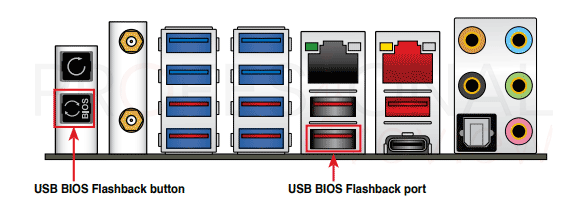
  • Ahora conectamos la unidad flash al puerto USB especialmente designado para este método. Lo bueno de Asus, es que este puerto siempre viene indicado físicamente en la placa. Si no lo vemos, pues nos vamos al manual y ahí vendrá,

Actualizar BIOS paso06Actualizar BIOS paso06-B

  • Ahora pulsamos el botón BIOS Flashback durante tres segundos hasta que la luz comience a parpadear.
  • El proceso de actualización comenzará. Cuando termine, la luz del botón de apagará y el proceso habrá acabado.

Debemos tener en cuenta que, si la luz pasa a ser contante tras 5 segundos de la actualización, significará que el proceso ha fallado. Bien debido a que no hemos metido la unidad en el USB correcto, que esta no es FAT32 o que el fichero de la BIOS no está bien renombrado.


Cómo actualizar BIOS MSI desde USB

Continuamos con el proceso de actualización para la BIOS de las placas compatibles MSI. El proceso será similar al anterior.

Actualizar BIOS paso07

  • Ahora descomprimimos el fichero ZIP para obtener lo que serían dos archivos. El txt nos informa de los bugs arreglados, mientas que el fichero con extensión numérica será el que nos interesa.
  • Debemos de renombrarlo con el nombre “ROM”, sea cual sea la BIOS y la placa, siempre será el mismo nombre.
  • Ahora lo metemos como siempre en la unidad flash, que deberá tener como sistema de ficheros FAT32. El fichero no puede estar metido dentro de ninguna carpeta.
  • Ahora nos dirigimos a la placa y conectamos le cable de corriente ATX y el de la CPU.
  • Tras esto, conectamos la unidad flash al puerto USB en el que se indica “BIOS Fashback”

Actualizar BIOS paso08

  • Ahora pulsamos el botón con el mismo nombre y la luz empezará a parpadear. Como antes, hasta que la luz no se apague, significará que el proceso de actualización no ha terminado.

Si la luz pasa de parpadeo a sólida será porque el proceso no se ha podido llevar a cabo. Comprobemos los mismos factores que hemos expuesto en el apartado de la placa Asus.


Cómo actualizar BIOS Gigabyte desde USB

El sistema de Gigabyte/AORUS es el mismo que en los anteriores casos, aunque la marca lo denomina Q-Flash Plus.

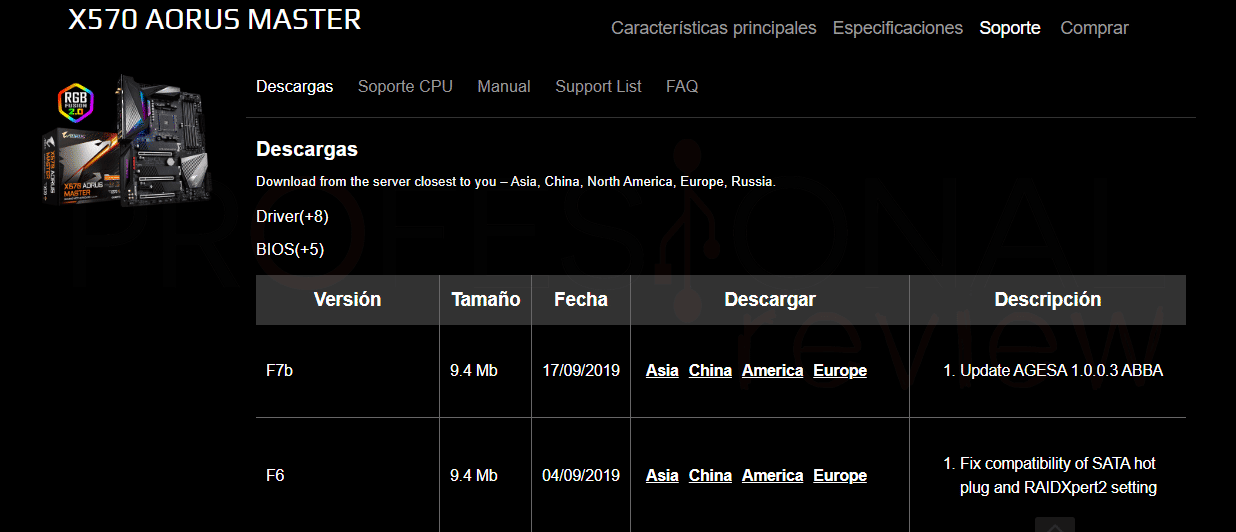
  • Nos iremos al apartado de soporte de la placa para descargar la última versión de la BIOS disponible.

Actualizar BIOS paso09

  • Descomprimimos el fichero ZIP. En el fichero comprimido vienen tres archivos, uno llamado autoexec.bat, otro llamado Efiflash.exe y otro con letras mayúsculas y extensión desconocidaA nosotros nos interesa éste último, ya que los ojos solo se podrán utilizar en modo comando y en un terminal de 16 bits.
  • Renombramos el fichero con extensión desconocida como “bin”, respetando las mayúsculas y minúsculas por si acaso.
  • De nuevo, metemos este fichero en una unidad flash con sistema de ficheros FAT32.
  • Metemos la unidad flash en el puerto con la indicación “BIOS”, que además será de color blanco.

Actualizar BIOS paso10

  • Conectamos el cable ATX y cables de alimentación de CPU en la placa, aunque no necesitamos tener hardware alguno instalado en ella. De hecho, la BIOS principal solo se actualizará si no hay CPU conectada.
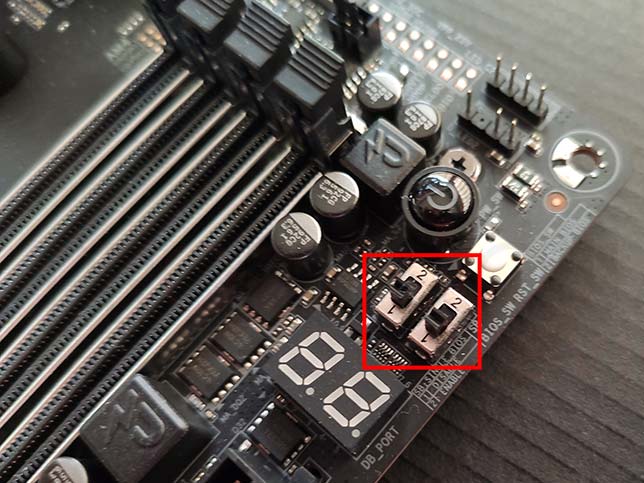
  • Debemos asegurarnos que el botón SB Switch ubicado junto a las ranuras DIMM RAM está colocado en “1”.

Actualizar BIOS paso11

  • Con la placa apagada, pulsamos sobre el botón Q-Flash BIOS para que la luz del botón comience a parpadear, lo que significará que el proceso ha dado comienzo. Otra forma será pulsar el botón Q-Flash y luego el de arranque de la placa.
  • Cuando deje de parpadear la luz significará que la BIOS se ha actualizado. Luego la placa se apagará, colocaremos el hardware correspondiente, y cuando arranquemos el proceso se completará.

Cómo actualizar BIOS ASRock desde USB

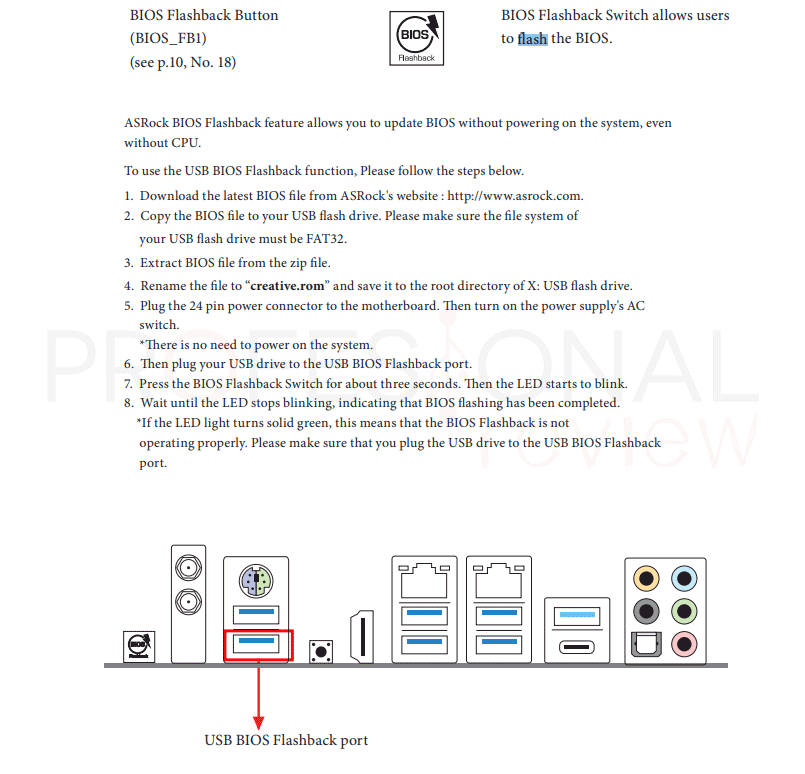
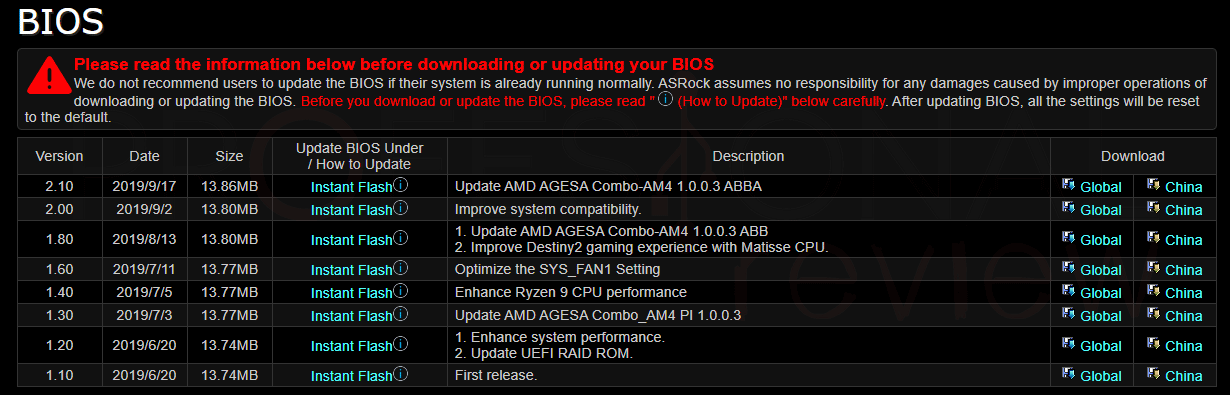
Seguimos con las placas ASRock que sean compatibles con esta tecnología. Nos iremos como siempre al apartado de soporte de la placa en cuestión, y descargaremos la última BIOS disponible. Están ordenadas por fecha, y debemos descargar siempre la versión global, que será la que tenga los caracteres latinos.

Actualizar BIOS paso12

  • De nuevo necesitamos una unidad flash con sistema de ficheros FAT32, así que copiaremos el archivo extraído del fichero comprimido en ZIP en esta unidad. El fichero no puede estar metido dentro de ninguna carpeta
  • A continuación, debemos renombrarlo como “rom” sea cual sea la placa y la versión de la BIOS. Recomendamos siempre tener activada la opción de Vista -> Extensión de nombre de archivos.
  • Ahora nos vamos a la placa que queremos actualizar BIOS y conectamos el cable ATX de alimentación. Solo necesitamos ese, así que nos aseguramos de que la PSU esté encendida y llegue corriente a la placa.
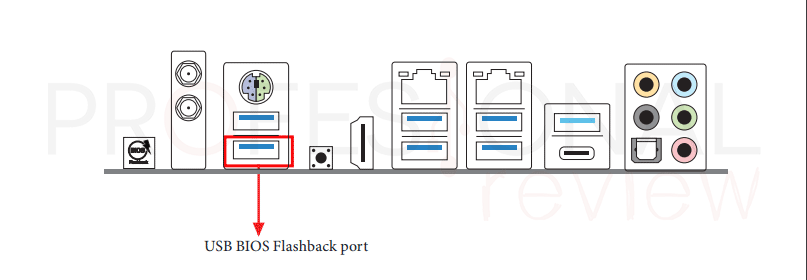
  • Muy importante, meter la unidad USB en el puerto especialmente destinado a esta función. Normalmente será el primero empezando por arriba de la placa, pero lo tendremos indicado en el manual mediante un gráfico.

Actualizar BIOS paso13

  • Ahora pulsamos el botón BIOS Flashback durante 3 segundos o hasta que comience a parpadear. De esta forma se habrá iniciado la actualización.
  • Cuando el botón termine de parpadear, la actualización estará completa. Es hora de conectarlo todo y encender la placa para que la actualización surta efecto.

Conclusión acerca de actualizar BIOS

Pues esta es la forma de actualizar BIOS sin CPU ni memoria RAM con la tecnología BIOS Flashback que los fabricantes ponen a nuestra disposición en sus placas de gama alta y algunas de gama media.

Un sistema verdaderamente útil de actualización, que debería de estar implementado en todas las placas de nueva generación que surgieran. Por desgracia, aún está limitado a placas con BIOS dual fabricadas para gaming y overclocking.

A veces incluso con una actualización de este tipo es bastante complicado conseguir arrancar la placa. Por ello es posible que el problema no se deba a la BIOS propiamente, sino a un hardware incompatible, mal instalado o un disco duro en mal funcionamiento.


Fuente: https://www.profesionalreview.com/2019/10/06/actualizar-bios-sin-cpu-ni-ram/