Suscripción

martes, 14 de agosto de 2018

Procedimientos para importación régimen puerta a puerta Argentina

(NO APLICA - DESACTUALIZADO)

Lejos quedaron los tiempos en el que comprar productos online en páginas del exterior era tan simple como ingresar a un sitio web de ventas online, seleccionar el producto que queríamos, poner los datos de nuestra tarjeta, la dirección de donde recibirlo y esperar pacientemente a que el mismo llegara.

Con el fin de aclarar el procedimiento que debemos realizar, listamos a continuación los pasos a seguir a partir de la llegada del paquete a aduana, al menos hasta el día de la fecha (08/2018).

¿Cuál es el procedimiento?

  • El destinatario recibirá una notificación del correo informando la existencia de un envío a su nombre por el que puede optar por el envío puerta a puerta,e indicando el número de tracking asociado.
  • Posteriormente deberá ingresar, a través del sitio web de esta Administración Federal, al servicio con clave fiscal “Envíos Postales Internacionales”. De este modo se accederá a un formulario de declaración simplificada , en el que se deberá ingresar el número de tracking del envío, el valor y la descripción de la mercadería a recibir.
  • El sistema emitirá de forma automática la declaración jurada para su impresión y el VEP por los conceptos y valores a abonar.
    Este VEP será vigente hasta la hora 24 del día de su generación; cumplido este plazo, se anulará y el interesado deberá generar uno nuevo utilizando el número de tracking.
    Cabe aclarar que el VEP se generará a través del servicio "Envíos Postales Internacionales" luego de la confección de la declaración simplificada, por lo que no será necesario utilizar el servicio "Presentación de DDJJ y Pagos".
  • Una vez concretado el pago, el ciudadano deberá verificar que la Declaración Jurada Simplificada se encuentre en estado "Pagado" y posteriormente recibirá el envío en su domicilio.
  • Finalmente, el destinatario del envío deberá confirmar la recepción dentro de los 30 días corridos de recibido, ingresando al servicio con clave fiscal "Envíos Postales Internacionales". De no confirmar la recepción, el destinatario no podrá recibir otro envío bajo esta modalidad hasta que la confirmación se haga efectiva o se justifique ante la Aduana indicando los motivos por los cuales no se realizó la confirmación.
IMPORTANTE: Si por cualquier motivo asociado a sus funciones de control, el servicio aduanero decidiera suspender el envío a domicilio, el destinatario recibirá una nueva notificación informándole que deberá retirar en sucursal.

NOTA: Tener en cuenta que para realizar esta operación en el sitio web de AFIP, el usuario deberá tener clave fiscal nivel 3.


¿Cuál es el valor a abonar?

El monto del tributo a abonar varía según el caso:

Para el primer envío, el 50% del excedente de la franquicia, siendo de U$S 25 a utilizarse en un solo envío y una vez por año calendario.

Para otros envíos al año, el 50% del valor de lo recibido.

miércoles, 25 de abril de 2018

Solucion ERROR Authentication SSL en Chrome y Firefox utilizando Laravel

Solucion al error Authentication SSL en Chrome y Firefox utilizando Laravel

[El post fue traducido con Google Traductor]

Accedé al sitio original: https://ma.ttias.be/chrome-force-dev-domains-https-via-preloaded-hsts/

Chrome y Firefox ahora obligan a los dominios .dev a HTTPS a través de HSTS precargado

Mattias Geniar, domingo, 17 de septiembre de 2017 - última modificación: miércoles, 7 de febrero de 2018
tl; dr: Chrome 63 (desactivado desde diciembre de 2017) obligará a todos los dominios que terminan en .dev (y .foo) a redireccionarse a HTTPS a través de un encabezado HTTP Strict Transport Security (HSTS) precargado.
Actualización 07/02/2018: Firefox ahora también fuerza dominios .DEV a HTTPS.

Este compromiso muy interesante acaba de aterrizar en Chromium:
Precarga HSTS para .dev gTLD.
Esto agrega la siguiente línea a las listas de precarga de Chromium ;
{"nombre": "dev", "include_subdomains": true, "modo": "force-https"}, 
{"nombre": "foo", "include_subdomains": true, "modo": "force-https" },
Obliga a cualquier dominio en .dev gTLD a ser HTTPs.

Espera, ¿hay un gTLD legítimo .dev?

Sí, por desgracia .
Ha sido comprado por Google como uno de sus más de 100 nuevos gTLD. ¿Para qué lo usan? Ninguna pista. Pero va a causar un poco de confusión y dolor a los desarrolladores web.
El .dev gTLD tiene servidores de nombres y es básicamente como cualquier otro TLD que existe, nosotros, como desarrolladores, elegimos ese nombre como un buen marcador de posición para el desarrollo local, sobrescribiendo el DNS público.
$ dig + trace dev NS
dev. 172800 IN NS ns-tld4.charlestonroadregistry.com.
dev. 172800 IN NS ns-tld5.charlestonroadregistry.com.
dev. 172800 IN NS ns-tld3.charlestonroadregistry.com.
dev. 172800 IN NS ns-tld2.charlestonroadregistry.com.
dev. 172800 IN NS ns-tld1.charlestonroadregistry.com.
Google también publica algunos de sus dominios;
$ dig + trace google.dev A
google.dev. 3600 IN A 127.0.53.53
Entonces sí, es un TLD de fiar.

Consecuencias de redirigir .dev a HTTPS

Muchos desarrolladores (web) usan un dominio local de nivel  superior .dev para su propio desarrollo. Al agregar registros a su /etc/hostsarchivo o al usar un sistema como Laravel Valet , que ejecuta un dnsmasq servicio en su sistema para traducir * .dev a 127.0.0.1.
En esos casos, si navega http://site.dev, se le redirigirá a https://site.devla variante HTTPS.
Eso significa que su máquina de desarrollo local necesita hacerlo;
  • Ser capaz de servir HTTPs
  • Tener certificados autofirmados para manejar eso
  • Haga que se agregue ese certificado autofirmado a su tienda de confianza local (no puede descartar los certificados autofirmados con HSTS, deben ser 'confiables' para su computadora)
Qué divertido.

¿Qué debemos hacer?

Como .dev es un gTLD oficial, lo más probable es que cambiemos nuestro sufijo preferido de desarrollo local de .dev a otra cosa.
Si está buscando una alternativa rápida de "búsqueda y reemplazo" para configuraciones existentes, considere el .testgTLD, que es un nombre reservado por IETF para propósitos de prueba (o desarrollo).
También hay una excelente propuesta para agregar el dominio .localhost como un nuevo estándar , que sería más apropiado aquí. Significaría que ya no tenemos site.dev, pero site.localhost. Y todo en *.localhostautomáticamente se traduciría a 127.0.0.1, sin /etc/hostso con dnsmasqsoluciones alternativas.

viernes, 6 de abril de 2018

Descargar imagen ISO de Windows 10 Fall Creators Update (1709)

Mediante este procedimiento podrás descargar las imágenes ISO de Windows 10, oficiales de Microsoft, directamente desde tu navegador (Microsoft Edge o Internet Explorer), sin necesidad de descargar la herramienta de creación de medios de Microsoft. Esto facilita también el poder crear una copia de instalación de la versión de de Windows 10 Fall Creators Update en un DVD o unidad flash USB, y guardarla por si tuvieras que restaurar Windows 10 nuevamente.
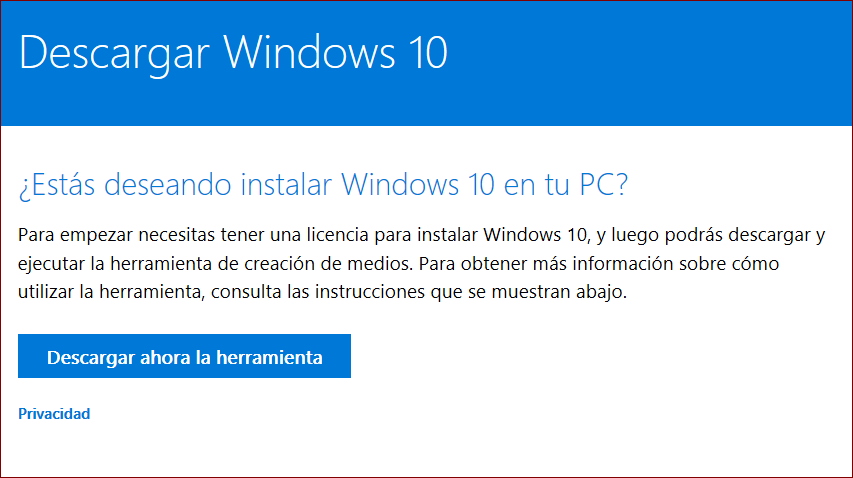
El método normal para descargar imágenes ISO de Windows 10, es a través de la página de descargas de software, utilizando la Herramienta de Creación de Medios:
Imagen
Para poder descargar las imágenes directamente desde el navegador, utiliza las herramientas de desarrollo incluidas. La página de descarga en el sitio web de Microsoft comprueba el agente de usuario del navegador. Si se le informa mediante una emulación, cambiando el agente de usuario, como si fuera un navegador distinto, o un sistema operativo distinto, como Linux, Android o iOS, la página no ofrecerá la herramienta de creación de medios, y en su lugar podrás ver los enlaces de descarga directa a los archivos ISO. Para llevarlo a cabo, sigue estos pasos:
1. Abre el navegador Microsoft Edge, o Internet Explorer, y accede a la página de descarga de software:  https://www.microsoft.com/es-es/software-download/windows10
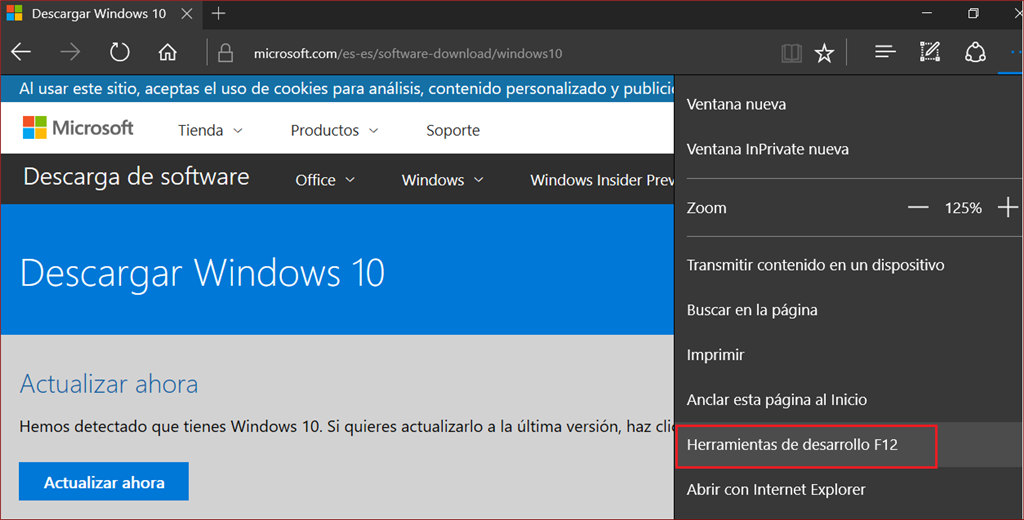
2. Abre las herramientas de desarrollo pulsando F12, o haciendo clic en Más (en los tres puntos):
Imagen
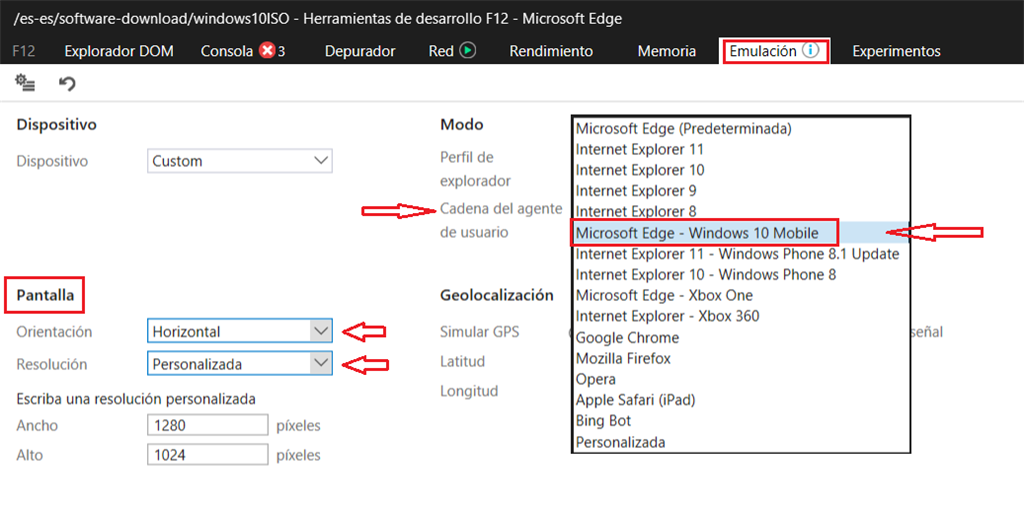
3. Cuando se abran las herramientas, haz clic en Emulación, y cambia la Cadena del agente de usuario a Microsoft Edge - Windows 10 Mobile, (si utilizas Internet Explorer elige IE11 - Windows Phone 8.1).
4. En el apartado Pantalla, configura correctamente la orientación y resolución de pantalla para poder ver bien la página. Elige OrientaciónHorizontal y la resolución predeterminada de tu monitor: si en el menú contextual no aparece tu resolución, elige Personalizada y escribe el ancho y alto de pantalla, tal como muestra la imagen. NO CIERRES LA VENTANA DE LAS HERRAMIENTAS DE DESARROLLO, sólo minimízala en la barra de tareas. 
Imagen
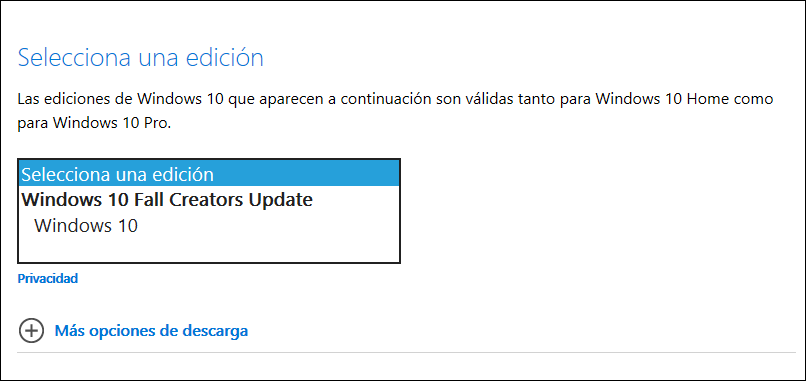
5. A continuación, selecciona la Versión de Windows 10 que deseas descargar y haz clic en Confirmar:
Imagen
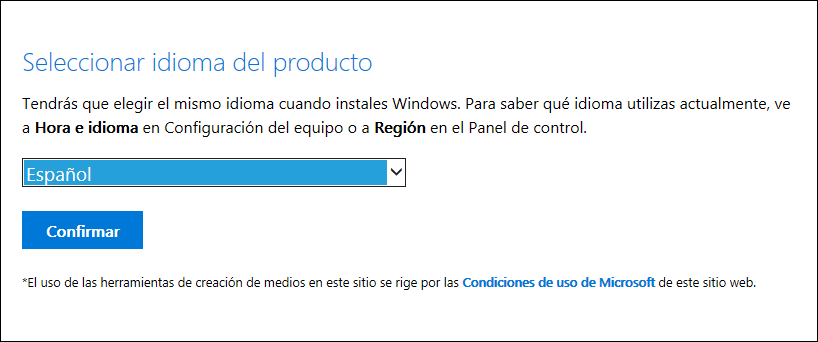
6. Elige seguidamente el idioma y haz clic en Confirmar:
Imagen
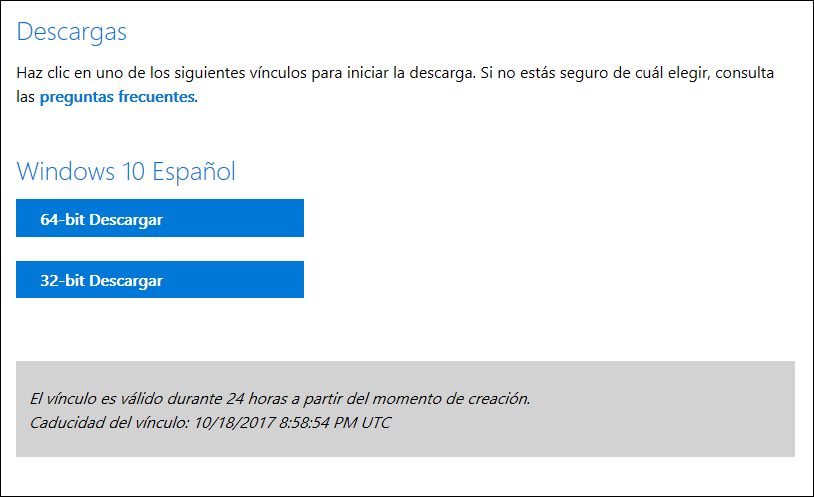
7. Por último, elige la arquitectura del sistema (32 o 64 bits). Recuerda que estos vínculos de descarga estarán activos sólo durante 24 horas: 
Imagen
Si utilizas Google Chrome aún es más sencillo:
1. Abre la página web de descarga de la herramienta de creación de medios:
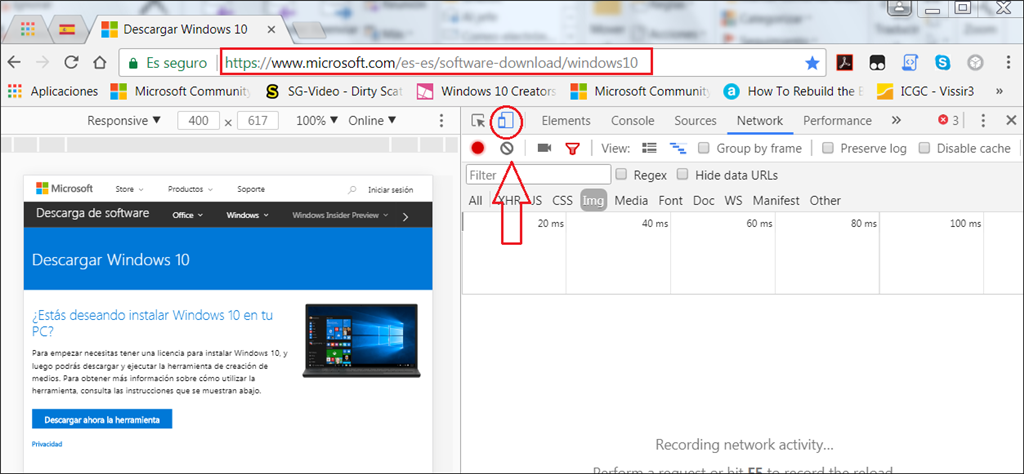
2. Pulsa la tecla F12 para abrir el cuadro de las herramientas de desarrollo y haz clic en el icono de móbil en la parte superior (en la imagen señalado con un círculo rojo):
Imagen
3. Acto seguido pulsa la tecla F5 para actualizar la página. Eso es todo.
8. Una vez descargada la imagen ISO, utiliza un software de grabación para crear un DVD o unidad USB booteables.

Fuente: https://answers.microsoft.com/es-es/windows/forum/windows_10-windows_install/c%C3%B3mo-descargar-im%C3%A1genes-iso-de-windows/395de595-f663-4cb8-b2d2-4b3bbc973867

miércoles, 21 de febrero de 2018

Cómo instalar Windows en Mac con Boot Camp

Boot Camp te ayuda a instalar Microsoft Windows en el Mac. Después de la instalación, reinicia tu Mac para poder pasar de macOS a Windows y viceversa.
Antes de empezar, asegúrate de tener todo lo necesario:
  • Un Mac con procesador Intel
  • Un disco de instalación o una imagen de disco (ISO) de Microsoft Windows que contenga una versión de 64 bits de Microsoft Windows 8 o una versión posterior, ediciones Home o Pro.* Si es la primera vez que instalas Windows, utiliza un disco o una imagen de disco de instalación completa (no de actualización).
  • Un teclado, ratón o trackpad de Apple, o un teclado y un ratón USB
  • Al menos 55 GB de espacio libre en la unidad de arranque
  • Una unidad flash USB 2 vacía de 16 GB o más. (Si tienes uno de estos modelos de Mac, no necesitas una unidad flash)

Comprueba los requisitos del sistema

Algunas versiones de Windows requieren un procesador en concreto, más espacio en la unidad de disco duro y más memoria (RAM) que otras. Consulta la documentación incluida con tu copia de Windows para saber qué necesitas. A continuación, usa Información del Sistema para ver qué componentes tiene tu Mac actualmente.
 

Obtén una imagen de disco de Windows

Cuando compras Windows, el software puede venir en un archivo de imagen de disco (ISO) que se descarga, o en un disco de instalación o unidad flash USB. Si tu copia de Windows viene en un DVD, deberías crear una imagen de disco del mismo para que funcione con Boot Camp. Si recibiste tu versión de Windows en una unidad flash USB, puedes descargar un archivo ISO desde Microsoft.
 

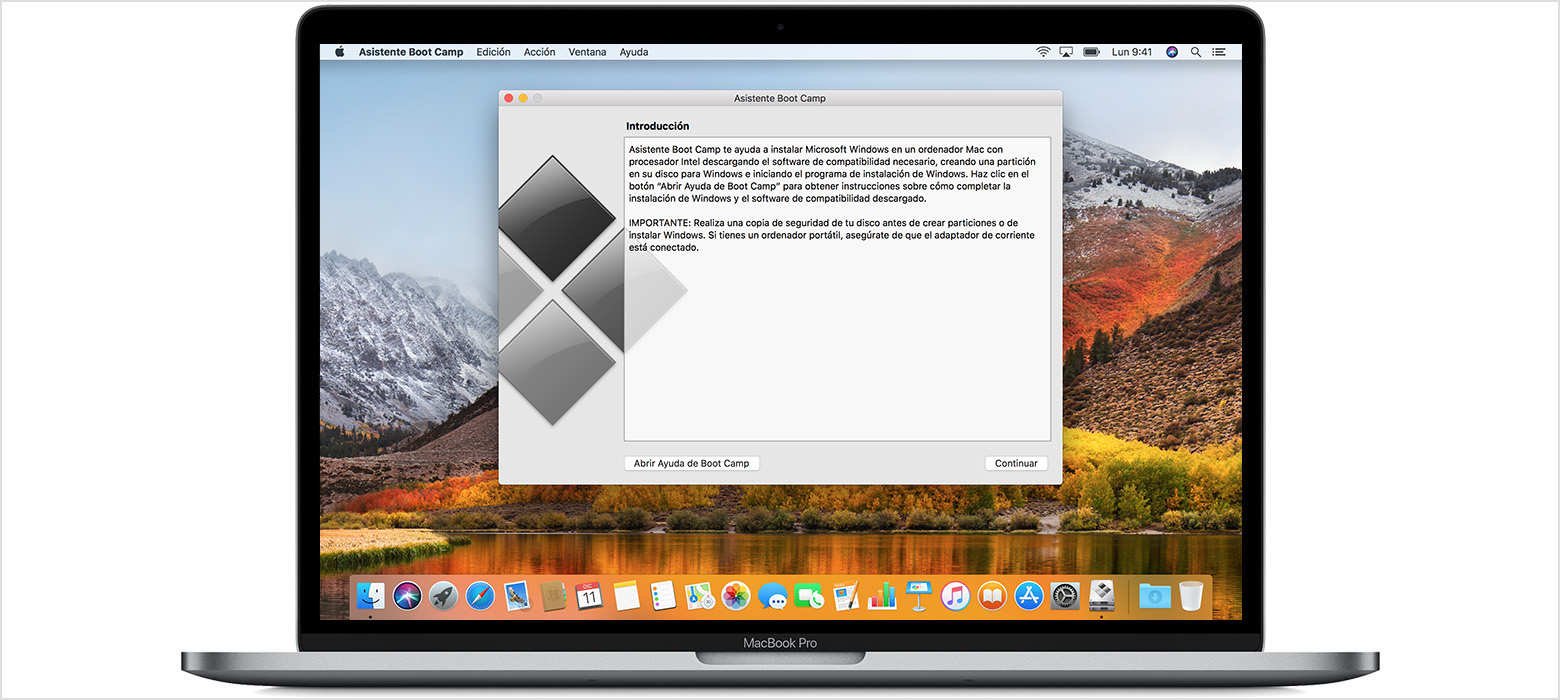
Abre el Asistente Boot Camp

El Asistente Boot Camp te guiará a través del proceso de instalación de Windows en tu Mac. Abre esta app en la carpeta Utilidades, dentro de la carpeta Aplicaciones. A continuación sigue las instrucciones que aparecen en pantalla para volver a crear una partición del disco de arranque y descargar los drivers de software necesarios para Windows. Si se te pide durante la instalación, conecta una unidad flash USB 2 vacía.
 

Formatea la partición de Windows

Cuando completes los pasos del asistente, el Mac se reiniciará y mostrará el instalador de Windows. Cuando se te pregunte dónde quieres instalar Windows, selecciona la partición BOOTCAMP y, a continuación, haz clic en Formatear.
Este paso solo es necesario si utilizas una unidad flash o una unidad óptica para instalar Windows. En todos los demás casos, la partición correcta se selecciona y formatea automáticamente.
 

Instalar Windows

Sigue las instrucciones que aparecen en pantalla para finalizar la instalación de Windows.
 

Reinicia el Mac

Una vez se haya instalado Windows, reinicia cuando quieras cambiar entre macOS y Windows. Utiliza el panel de preferencias Disco de arranque en macOS o el elemento Boot Camp en la bandeja del sistema en Windows para elegir el disco de arranque y, a continuación, reinicia el ordenador.
 

Más información

Con OS X El Capitan 10.11 o posterior, estos modelos utilizan la unidad interna para almacenar de forma temporal lo necesario para instalar Windows, de forma que no necesitas una unidad flash USB:
  • MacBook Pro (2015 y posteriores)
  • MacBook Air (2015 y posteriores)
  • MacBook (2015 o posterior)
  • iMac (2015 y posteriores)
  • Mac Pro (finales de 2013)
Fuente: https://support.apple.com/es-es/HT201468

sábado, 25 de noviembre de 2017

Cómo jugar Counter Strike Global Offensive en red LAN

Counter Strike Global Offensive: Cómo jugar un juego en LAN

Counter Strike Global Offensive está disponible a través de Steam, una plataforma que te permite jugar en línea juegos multijugadores y juegos para un solo jugador en modo offline. Como habrás notado, no hay ninguna opción para ejecutar juegos en LAN. 

Prerrequisitos:
  • CS GO debe estar instalado en todos los ordenadores
  • Los ordenadores deben estar conectados a la misma red
  • Debes permitir CS GO a través del Firewall de Windows (Panel de control > Sistema y seguridad > Firewall de Windows > Permitir una aplicación o una característica a través del Firewall de Windows)

Iniciar Counter Strike Global Offensive

  • Haz clic en Opciones > Configuración del juego > Activa Consola de desarrollador
  • Revisa en configuración del teclado/mouse que tecla que tiene asignada la consola

En el PC que deseas usar un servidor LAN:
  • Haz clic en Play > Offline with bots
  • Inicia un juego
  • Abre la consola y escribe el siguiente comando:
    • sv_lan 1
  • Tu servidor está ahora listo, puedes obtener su IP. Esto permitirá a otros jugadores conectarse a él
  • Escribe el comando de estado y busca la línea:
    • udp/ip: 192.168.0.103:27015
  • (Si no conoces tu IP, presiona en Windows las teclas "Windows" + "R" y se abrirá un cuadro de texto, allí escribe el comando CMD y presiona enter. Se abrirá una pantalla negra en la cuál debes escribir la palabra "ipconfig" y aparecerá un listado largo. Tendrás que ubicar el q dice "adaptador ethernet" o "wireless" y debajo del mismo "Dirección IPv4" y en el mismo renglón un número con este formato: xxx.xxx.xxx.xxx (ej: 192.168.0.20), ese es tu número de ip.

Puedes definir el número de bot con el siguiente comando:
  • bot_quota
  • Para agregar un bot terrorista "bot_add_t"
  • Para agregar un bot antiterrorista "bot_add_ct"
  • Para que los bots disparen (si aparecen como pasivos) "sv_cheats 1" y luego "bot_dont_shoot 0"
  • Para eliminar un bot "bot_kick nombre_del_bot"
  • Para reiniciar la partida completa "mp_restart 1"

En los PC clientes:
  • Abre CS GO
  • Abre la consola (desde el menú principal) y escribe el siguiente comando:
    • connect xxx.xxx.x.xxx:xxxx:27015
    • (xxx.xxx.x.xxx:xxxx) es el IP del servidor

jueves, 23 de noviembre de 2017

Cómo mover tus juegos de Steam a otro disco duro sin tener que reinstalarlos

Cuando instalas un videojuego con Steam, la plataforma te permite elegir en qué disco duro y directorio quieres alojarlo. Pero por si cambias de opinión, hoy te vamos a enseñar cómo mover tus juegos de Steam a otro disco duro sin tener que reinstalarlos, simplemente volcando todos los datos de un directorio a otro.
Para completar este proceso vas a tener que dar dos pasos. Primero tendrás que crear una nueva carpeta de biblioteca de Steam en la unidad de disco duro al que quieras mover el juego. Una vez creada ya sólo te quedará entrar en las propiedades del juego y elegir la nueva carpeta para recolocar allí todos sus archivos.
Aprender a hacer esto es ideal, por ejemplo, si decides instalar un nuevo disco duro en tu ordenador y quieres mover a él todos tus datos y juegos. También es práctico si quieres liberar espacio en tu disco principal y llevar determinados juegos al secundario. Por último, también es útil si quieres mantener el juego en el mismo disco duro pero prefieres moverlo a otra carpeta.
Como siempre, es muy importante que antes de nada te asegures de tener tu cliente de Steam actualizado a la última versión. Esta funcionalidad lleva tiempo estando presente, pero nunca está de más asegurarte de tenerlo actualizado antes de empezar a enredar. Una vez hecha la comprobación ya puedes empezar.

Primero crea una nueva carpeta de biblioteca

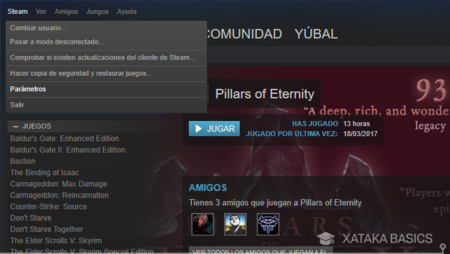
Entra En Los Parametros De Steam
Lo primero que tienes que hacer es crear una nueva carpeta de biblioteca de Steam en el disco duro al que quieres llevar tu juego. Steam sólo permite mover los juegos en las carpetas para biblioteca que tengas preconfiguradas. Para hacerlo, en la barra superior del cliente haz click sobre el menú Steam, y elige la opción Parámetros.
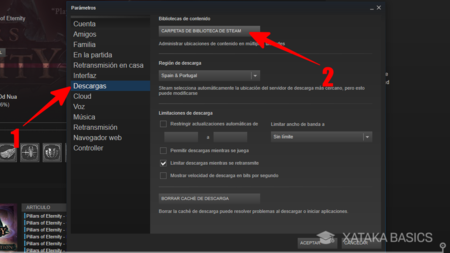
Carpetas De Bibliotecas De Steam
Una vez estés en los parámetros de configuración de Steam, en la izquierda verás una barra con varias opciones. Haz click en la opción Descargas. Cuando lo hagas, en la parte de la derecha te aparecerán varios parámetros. Aquí tienes que hacer click sobre el primero de todos, el botón Carpetas de biblioteca de Steam.
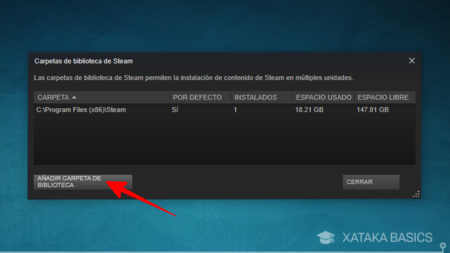
Anadir Carpeta De Biblioteca
Se te abrirá una ventana en la que te aparecerán las carpetas predeterminadas en las que puedes meter tus juegos. Ahora tienes que crear una nueva carpeta en el disco duro al que vayas a querer mover alguno de ellos. Para primero pulsa el botón Añadir carpeta de Biblioteca.
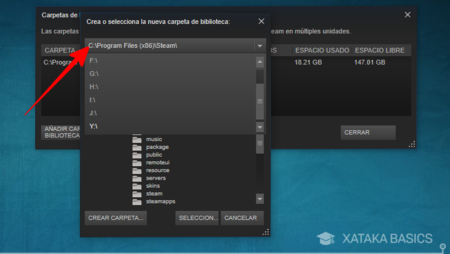
Elegir Nuevo Disco Duro
Se te abrirá un explorador de archivos. En él tienes una pestaña en la parte superior con la dirección predeterminada de tu carpeta actual para los juegos de Steamm. Pulsa en ella, y cuando se te despliegue tienes que elegir la unidad de almacenamiento en la que quieres crear esta segunda carpeta para poder mover allí tus juegos.
Crear Nueva Carpeta
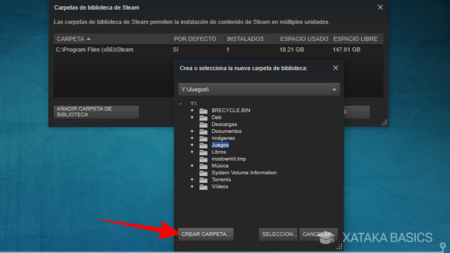
Cuando lo hagas, debajo te aparecerán todas las carpetas que tienes en ese disco duro. Es importante que recuerdes que la carpeta de biblioteca tiene que estar vacía y ser exclusiva para Steam. Por eso, si por ejemplo ya tienes creada una carpeta Juegos seleccionala, pero luego pulsa el botón Crear Carpeta para crear una nueva carpeta en el directorio.
Crear Carpeta Steamlibrary
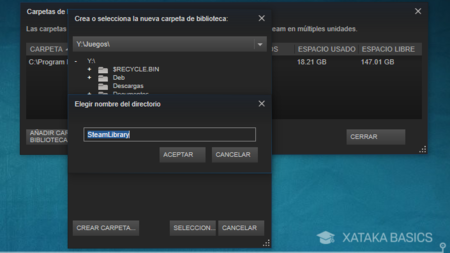
Por defecto esta nueva carpeta se llamará SteamLibrary. Déjala con ese mismo nombre o ponle otro de tu preferencia y pulsa el botón Aceptar. Ahora, asegúrate de tener seleccionada esa nueva carpeta que has creado para los juegos de Steam y pulsa Seleccionar.
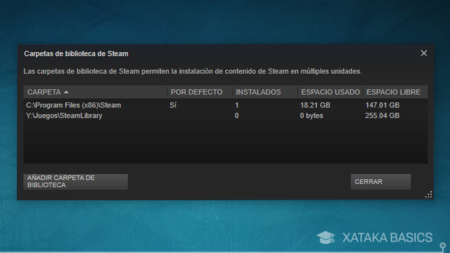
Tus Dos Carpetas Para Los Juegos De Steam
Una vez termines todo el proceso, como resultado ahora deberías tener una nueva carpeta de biblioteca de Steam, la predeterminada y la que has creado. Haciendo click derecho sobre la nueva carpeta podrás convertirla en predeterminada para que todos los nuevos juegos se instalen ahí por defecto, aunque esto último no es necesario.

Mueve tu juego de Steam a otro disco duro

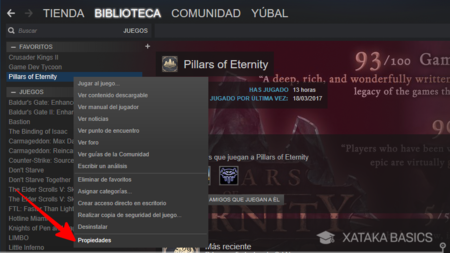
Propiedades De Tu Juego
El proceso para mover tus juegos a otro disco duro es individual, lo que quiere decir que puedes ir moviendo uno a uno tus juegos instalados a otra unidad en la que tengas otra carpeta de biblioteca preconfigurada. Para empezar a hacerlo, haz click derecho sobre uno de los juegos que tengas instalados y elige la opción Propiedades.
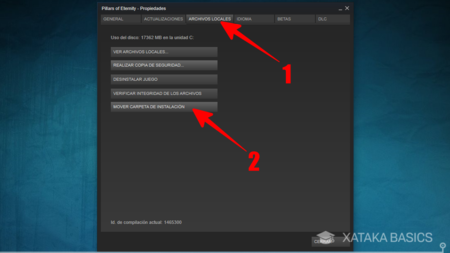
Mover Carpeta De Instalacion
En la ventana de propiedades que se te abrirá, primero haz click arriba en la pestaña de Archivos Locales. En ella tendrás varias opciones, y tienes que hacer click sobre Mover carpeta de instalación para proceder a cambiar de unidad todos los archivos.
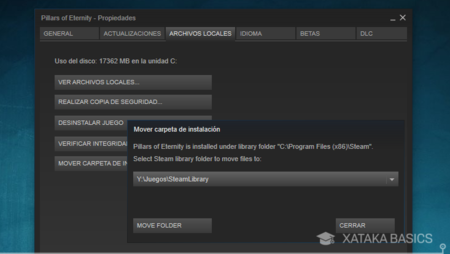
Elegir Tu Nueva Carpeta
Cuando lo hagas te aparecerá una nueva ventana con las carpetas de biblioteca adicionales que tengas creadas. Por ejemplo, en la captura verás exactamente la misma carpeta que hemos creado hace un rato. Sólo tienes que elegir esta carpeta y pulsar sobre Move Folder para iniciar el proceso. Y ya está, Steam empezará a mover todos los archivos de sitio y cuando termine tendrás tu juego instalado en el disco duro en el que hayas configurado la nueva carpeta de biblioteca.